勉強を後回しにした人から、静かに選ばれなくなります。
収入が急に増えることは少ない。
でも、必要なスキルの基準は静かに上がっていきます。
今日は少しだけ、厳しい話をします。
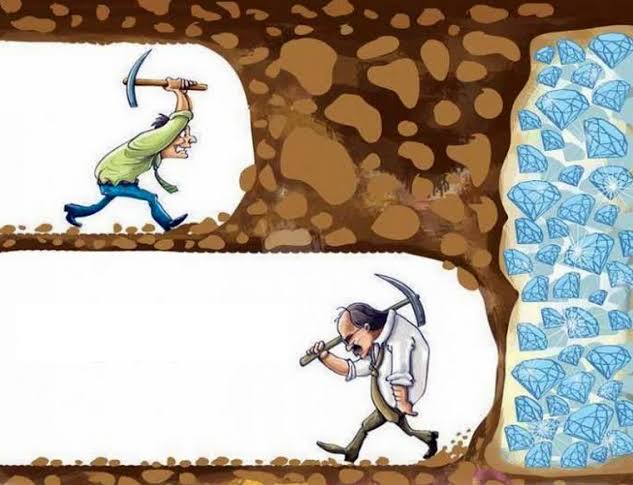
今すぐ困っていないと、
人はなかなか勉強を始めません。
仕事もある。
生活もできている。
毎月の給料も入ってくる。
だから、HTMLやCSS、WordPressの勉強は、
つい後回しになります。
でも、本当に怖いのは今日ではありません。
怖いのは、半年後、1年後、3年後に、
「あの時やっておけばよかった」と気づくことです。
スキルを後回しにした未来
少しだけ、未来を想像してください。
周りの人は、AIを使って仕事を早く終わらせる。
Webサイトを自分で作れる人は、副業で案件を取る。
デザインもコーディングも分かる人は、会社の中でも重宝される。
一方で、自分はまだ、
- 1何から勉強すればいいか分からない
- 2Progateをやったけど、作れる気がしない
- 3WordPressと聞くだけで難しそうに感じる
- 4案件獲得なんて自分にはまだ無理だと思っている
この状態のまま時間だけが過ぎると、
かなり苦しくなります。
なぜなら、年齢は上がるのに、選べる仕事は増えていないからです。
収入は急に増えない。
でも、物価や生活費は上がる。
そして、求められるスキルの基準も上がっていく。
Aさんの体験談
例えば、こんな未来です。
これは、Web制作を後回しにしてしまった人によくあるモデルケースです。
Aさん 28歳・会社員の場合
Aさんは、半年前からWeb制作に興味がありました。
Instagramで勉強法の投稿を保存して、
YouTubeでHTML/CSSの動画を見て、
Progateも少し触っていました。
でも、毎日仕事が忙しくて、
「今週は無理だから、来週からやろう」
そう思っていました。
最初の1ヶ月は、まだ焦りません。
「まあ、まだ大丈夫」
「副業は急がなくてもいい」
「落ち着いたら本気出そう」
そう思っているうちに、3ヶ月が過ぎます。

半年後、Aさんはふと気づきます。
保存した投稿は増えたのに、作ったサイトは0。
勉強した気はする。
でも、人に見せられる制作物がない。
案件に応募しようとしても、ポートフォリオに載せるものがない。
その頃、同じ時期に勉強を始めた友人は、
小さなLPを3つ作っていました。
まだ完璧ではありません。
でも、見せられるものがある。
Aさんはそこで、初めて焦ります。
「え、半年経ったのに、自分だけ何も残ってない…?」
その瞬間、ただの不安が、現実の焦りに変わります。
ここで怖いのは、能力差ではありません。
半年前の時点では、Aさんと友人に大きな差はありませんでした。
違ったのは、たった1つです。
作り始めたか。作らずに見ていただけか。
この差だけです。
Web制作は、知識を集めるだけでは前に進みません。
どれだけ動画を見ても、
どれだけ投稿を保存しても、
どれだけ教材を買っても、
実際に手を動かして作ったものがなければ、
半年後も「初心者のまま」です。
Aさんが一番後悔したこと
「もっと早くWordPressまで触っておけばよかった」
「HTML/CSSだけで止まらず、1つでもテーマを作ればよかった」
「完璧じゃなくても、まず形にすればよかった」
Aさんは、別に怠けていたわけではありません。
仕事もしていた。
情報収集もしていた。
やる気もありました。
でも、行動が「勉強する」で止まっていて、
「作る」まで進めていなかった。
これが、初心者が一番ハマりやすい落とし穴です。
勉強しているつもりなのに、
将来の自分に残るものが何も増えていない。
未来の不安は、今日の小さな制作で減らせます。
半年後に焦る人は、今日も情報だけ集めます。
半年後に少し前に進んでいる人は、今日1つファイルを作ります。
一番怖いのは、勉強していないことではありません
一番怖いのは、
勉強していない自分に慣れてしまうことです。
「今日も忙しかったから仕方ない」
「来週からやろう」
「もう少し余裕ができたら始めよう」
そうやって先延ばしにしている間に、
半年くらいは一瞬で過ぎます。

そして、気づいた時にはこうなります。
知識は増えていない。
制作物もない。
ポートフォリオもない。
案件に応募できる材料もない。
これが一番まずいです。
なぜなら、Web制作で評価されるのは、
「勉強した時間」ではなく、
実際に作ったものだからです。
では、何から始めればいいのか?
結論から言います。
今日やるべきことは、WordPressのオリジナルテーマを1つ作ることです。
いきなり完璧なテーマを作る必要はありません。
まずは、トップページだけ表示できる小さなテーマでOKです。
WordPressオリジナルテーマを作れるようになると、
ただHTML/CSSを触れるだけの状態から一段上がれます。
なぜなら、実際のホームページ制作案件では、
WordPressを使うことが多いからです。
- 1HTML/CSSで作ったページをWordPress化できる
- 2企業サイトやLP制作に近い練習になる
- 3ポートフォリオに載せやすい
- 4案件獲得の説明材料になる
WordPressオリジナルテーマを作る準備
まず、WordPressのテーマフォルダを開きます。
場所はここです。
wp-content/themes/この中に、新しいフォルダを作ります。
フォルダ名は、例えばこれでOKです。
kei-original-themeすると、こういう形になります。
wp-content/
  themes/
    kei-original-theme/
ここで大事なのは、最初から難しく考えないことです。
まずは「WordPressに自分のテーマを認識させる」ことだけを目指します。
必要なファイルを作る
最初に必要なファイルは、最低限この2つです。
- 1style.css
- 2index.php
フォルダ構成はこうなります。
kei-original-theme/
  style.css
  index.php
これだけで、WordPressの管理画面にテーマとして表示できます。
style.cssを書く
まずは、style.css にテーマ情報を書きます。
このコメントがないと、WordPressがテーマとして認識してくれません。
/*
Theme Name: Kei Original Theme
Theme URI: https://example.com
Author: Kei
Description: 初心者向けのWordPressオリジナルテーマです。
Version: 1.0
*/

body {
  margin: 0;
  font-family: sans-serif;
  color: #222;
}

.header {
  background: #19a7ff;
  color: #fff;
  padding: 24px;
  text-align: center;
}

.main {
  max-width: 960px;
  margin: 0 auto;
  padding: 40px 20px;
}

.button {
  display: inline-block;
  background: #151922;
  color: #fff;
  padding: 12px 24px;
  border-radius: 999px;
  text-decoration: none;
}
index.phpを書く
次に、index.php を作ります。
まずは、トップページに文字が出るだけでOKです。
<!DOCTYPE html>
<html lang="ja">
<head>
  <meta charset="UTF-8">
  <meta name="viewport" content="width=device-width, initial-scale=1.0">
  <title>Kei Original Theme</title>
  <link rel="stylesheet" href="<?php echo get_stylesheet_uri(); ?>">
</head>
<body>

  <header class="header">
    <h1>Kei Original Theme</h1>
    <p>WordPressオリジナルテーマの練習です。</p>
  </header>

  <main class="main">
    <h2>はじめてのWordPressテーマ制作</h2>
    <p>
      HTML/CSSで作ったページを、WordPressのテーマとして表示しています。
    </p>

    <a href="#" class="button">詳しく見る</a>
  </main>

</body>
</html>
ここまでできたら、WordPressの管理画面を開きます。
- 1管理画面にログイン
- 2外観をクリック
- 3テーマをクリック
- 4Kei Original Themeを有効化
次にファイルを分ける
最初は index.php だけでも表示できます。
ただ、実際のテーマ制作では、
ヘッダーやフッターを別ファイルに分けます。
次に作るファイルはこの3つです。
- 1header.php
- 2footer.php
- 3functions.php
フォルダ構成はこうなります。
kei-original-theme/
  style.css
  index.php
  header.php
  footer.php
  functions.php
header.php
<!DOCTYPE html>
<html lang="ja">
<head>
  <meta charset="UTF-8">
  <meta name="viewport" content="width=device-width, initial-scale=1.0">
  <?php wp_head(); ?>
</head>
<body>

<header class="header">
  <h1><?php bloginfo('name'); ?></h1>
  <p><?php bloginfo('description'); ?></p>
</header>
footer.php
<footer class="footer">
  <p>© <?php echo date('Y'); ?> <?php bloginfo('name'); ?></p>
</footer>

<?php wp_footer(); ?>
</body>
</html>
functions.php
<?php

function kei_theme_setup() {
  add_theme_support('title-tag');
}

add_action('after_setup_theme', 'kei_theme_setup');

function kei_theme_scripts() {
  wp_enqueue_style('kei-style', get_stylesheet_uri());
}

add_action('wp_enqueue_scripts', 'kei_theme_scripts');
index.phpを修正する
<?php get_header(); ?>

<main class="main">
  <h2>はじめてのWordPressテーマ制作</h2>
  <p>
    header.phpとfooter.phpを読み込んで、
    WordPressらしいテーマ構成にしています。
  </p>

  <a href="#" class="button">詳しく見る</a>
</main>

<?php get_footer(); ?>
ここまでできたら、かなり大きな一歩です。
ただHTML/CSSを書くだけではなく、
WordPressの仕組みに合わせてページを作る練習ができています。
なぜ、これが将来の保険になるのか
WordPressオリジナルテーマを作る経験は、
将来の自分を守る保険になります。
なぜなら、ただ学んだだけではなく、
「自分で作ったもの」が残るからです。
- 1ポートフォリオに載せられる
- 2面談や営業で説明できる
- 3案件の練習になる
- 4自分の成長が見える
逆に、何も作っていないと、
どれだけ勉強していても相手に伝わりません。
「勉強しています」だけでは弱いです。
でも、
「WordPressでオリジナルテーマを作りました」
と言えるだけで、見え方は大きく変わります。
今日の行動
今日やることは、シンプルです。
- 1themesフォルダに新しいテーマフォルダを作る
- 2style.cssを作る
- 3index.phpを作る
- 4WordPress管理画面で有効化する
- 5画面に文字が表示されるか確認する
最初は、たったこれだけで大丈夫です。
いきなり案件レベルを目指す必要はありません。
まずは、自分の手でWordPressテーマを表示させること。
これが、将来の選択肢を増やす第一歩です。

今のまま先延ばしにしたくない人へ
自分が今、どの段階から始めるべきか分からない人は、
このLINEに 「現在地」 と送ってください。
HTML/CSSからなのか、
LP制作なのか、
WordPress化なのか、
案件獲得の準備なのか。
今のあなたに必要なステップを確認します。
LINEで現在地を送る